4. Yleisimmät sähköpostiohjelmat
-
Käynnistä ohjelma. Jos ohjelma kysyy heti
alkuun nimeäsi, paina Cancel (Peruuta).
-
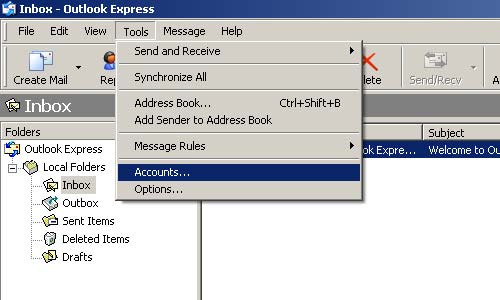
Valitse Tools > Accounts
(Työkalut > Tilit).
-
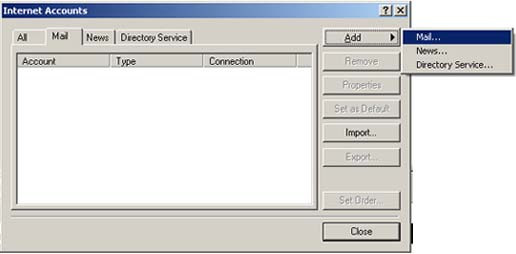
Valitse Add > Mail
(Lisää > sähköposti).
-
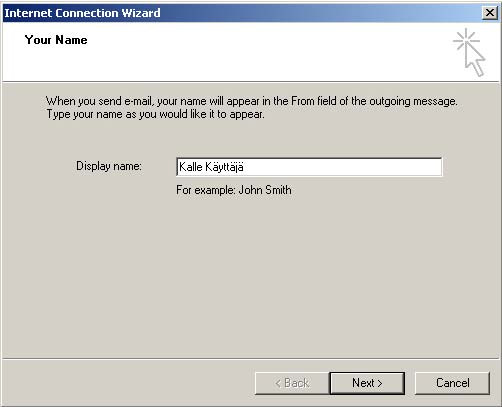
Kirjoita nimesi ja paina Next
(Seuraava).
-
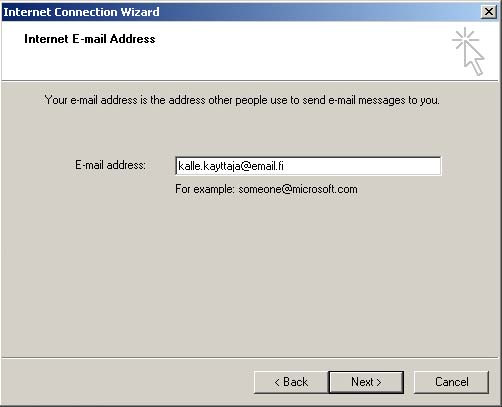
Kirjoita oma sähköpostiosoitteesi ja paina
Next (Seuraava).
-
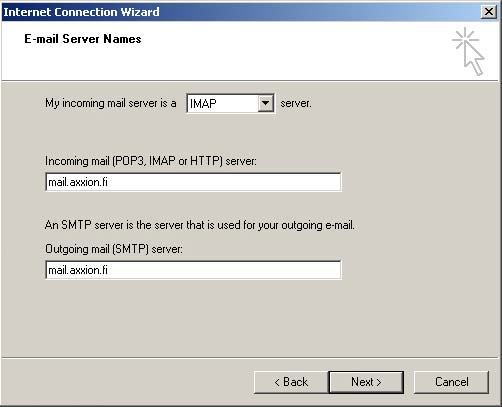
Valitse palvelimeksi IMAP.
-
Kirjoita saapuvan postin palvelimeksi
mail.axxion.fi
-
Kirjoita lähtevän postin palvelimeksi
mail.axxion.fi
-
Paina Next
(Seuraava).
-
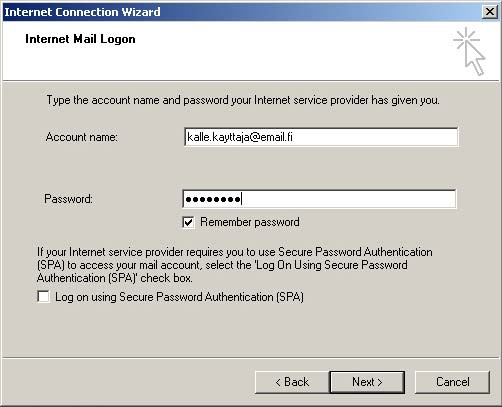
Kirjoita käyttäjätunnuksesi. Käyttäjätunnus
on sama kuin täydellinen sähköpostiosoitteesi.
-
Kirjoita käyttäjätunnuksen salasana.
-
Paina Next (Seuraava).
-
Paina Finish (Valmis).
-
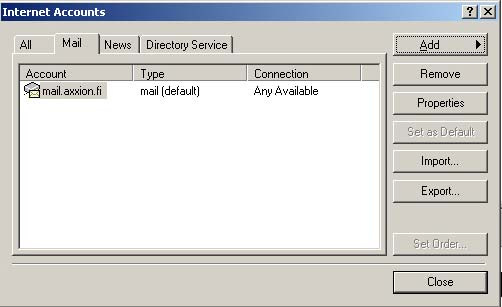
Sähköpostitilisi näkyy internet-tilien listalla.
-
Paina Properties (Ominaisuudet).
-
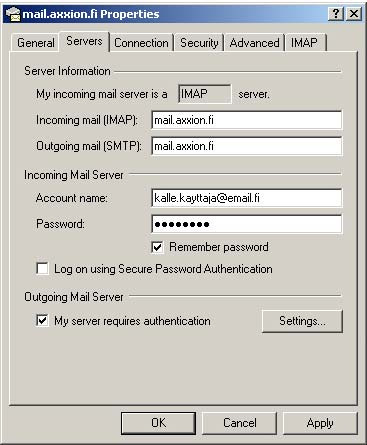
Valitse Servers-välilehti (Palvelimet).
-
Rastita My server requires authentication.
-
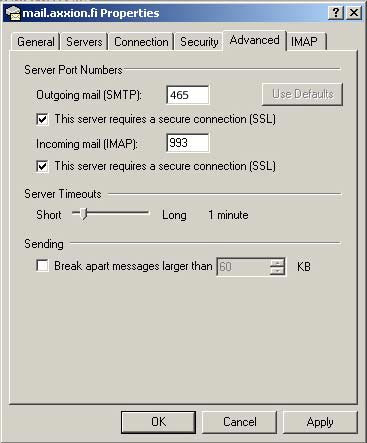
Valitse Advanced-välilehti.
-
Rastita molemmat kohdat: this server requires
a secure connection (SSL). Aseta SMTP-portille arvo: 465 ja IMAP-portille: 993.
-
Paina Apply (Käytä). Paina OK.
-
Lopuksi paina vielä Close (Sulje).
-
Käynnistä ohjelma.
-
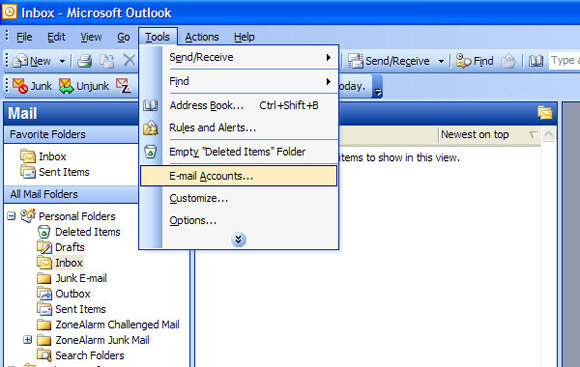
Valitse Tools > E-mail Accounts
(Työkalut > Tilit).
-
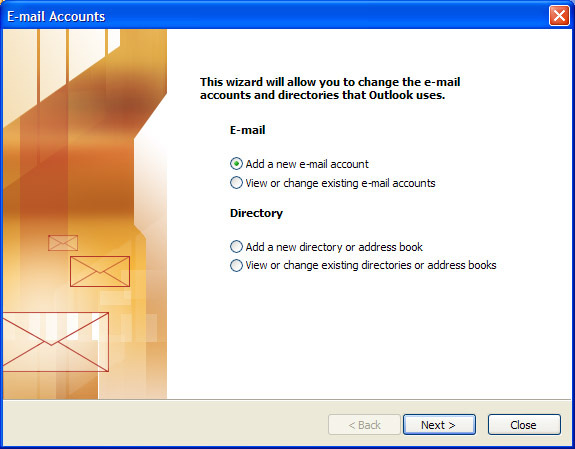
Valitse Add a new e-mail account (Lisää uusi sähköpostitili).
Paina Next (Seuraava).
-
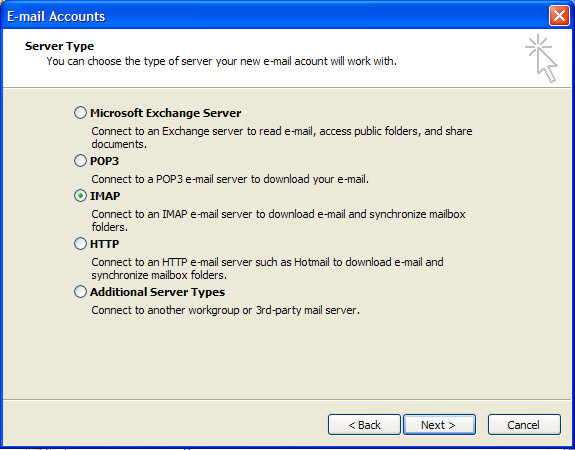
Valitse IMAP ja paina Next (Seuraava).
-
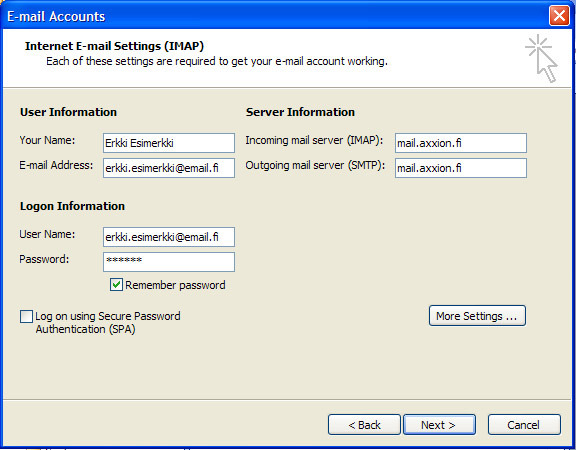
Kirjoita oma nimesi (Your Name).
-
Kirjoita oma sähköpostiosoitteesi (E-mail Address).
-
Kirjoita saapuvan postin palvelimeksi (Incoming mail server (IMAP)):
mail.axxion.fi
-
Kirjoita lähtevän postin palvelimeksi (Outgoing mail server (SMTP)):
mail.axxion.fi
-
Kirjoita käyttäjätunnuksesi (User Name).
Käyttäjätunnus on sama kuin täydellinen sähköpostiosoitteesi.
-
Kirjoita sähköpostisi salasana (Password).
-
Paina More Settings... (Lisäasetukset).
-
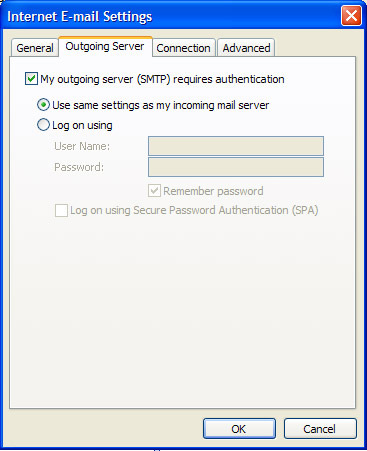
Valitse Outgoing Server
-välilehti (Lähtevän postin palvelin). Tarkista, että asetukset ovat kuvan osoittamalla tavalla.
-
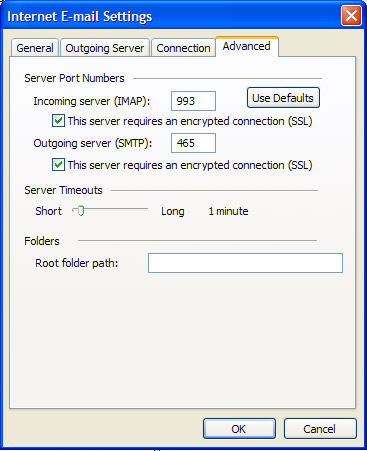
Valitse Advanced-välilehti. Valitse IMAP-palvelimen salaukseksi
SSL ja portiksi 993. Valitse SMTP-palvelimen salaukseksi SSL ja portiksi 465. Paina OK.
-
Paina Next (Seuraava).
-
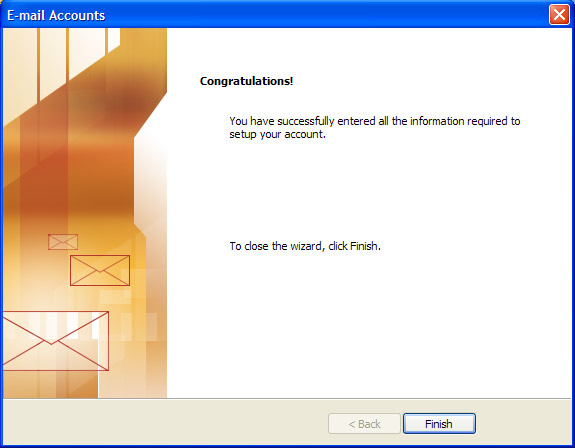
Paina Finish (Lopeta).
-
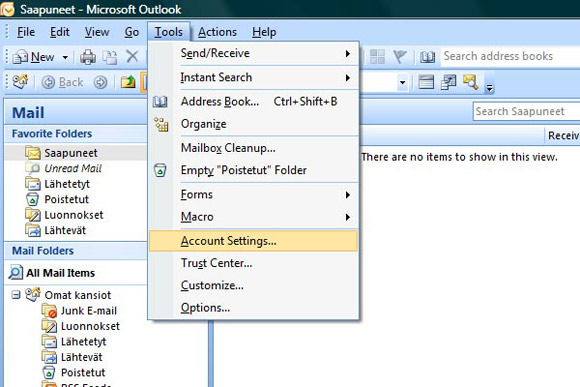
Valitse Tools (Työkalut) > Account Settings (Tilien asetukset).
-
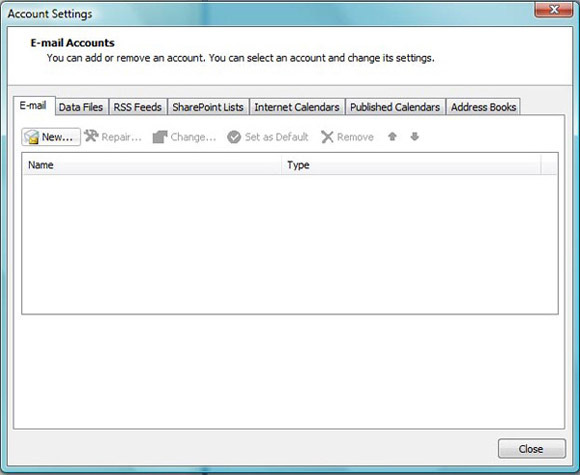
Valitse New (Uusi).
-
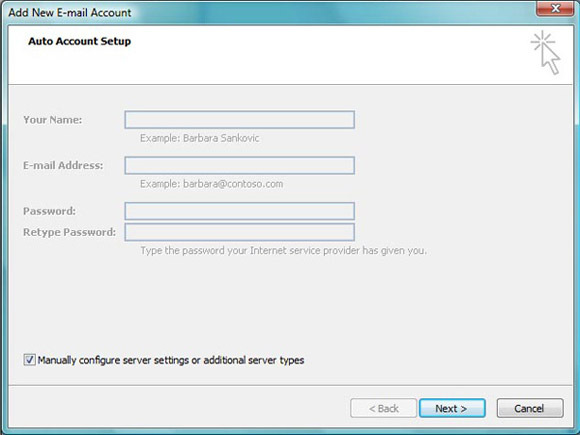
Valitse Manually configure server settings or
additional server types ja paina Next (Seuraava).
-
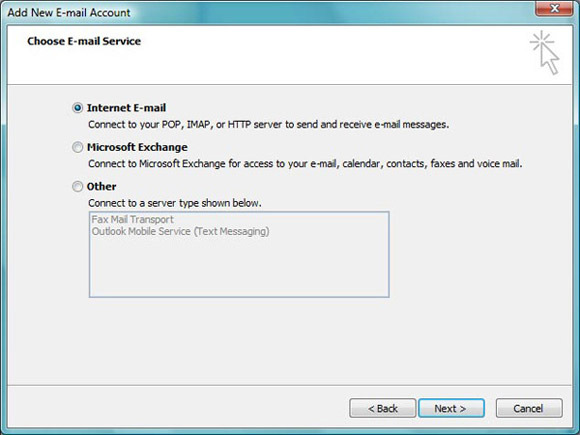
Valitse Internet E-mail ja paina Next (Seuraava).
-
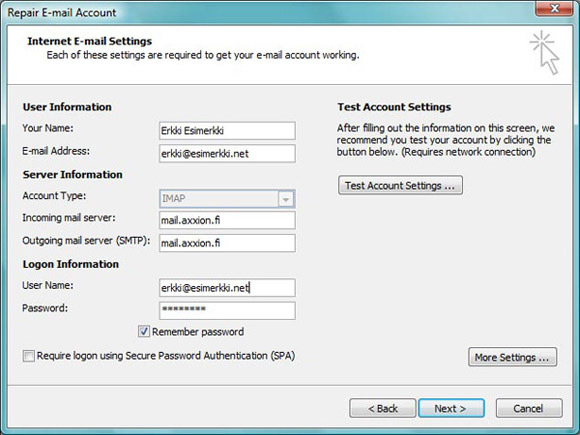
Kirjoita oma nimesi.
-
Kirjoita oma sähköpostiosoitteesi.
-
Valitse Account Type: IMAP
-
Kirjoita saapuvan postin palvelimeksi (Incoming mail server):
mail.axxion.fi
-
Kirjoita lähtevän postin palvelimeksi (Outgoing mail server (SMTP) ):
mail.axxion.fi
-
Kirjoita käyttäjätunnuksesi. Käyttäjätunnus
on sama kuin täydellinen sähköpostiosoitteesi.
-
Kirjoita sähköpostisi salasana.
-
Paina More Settings... (Lisäasetukset).
-
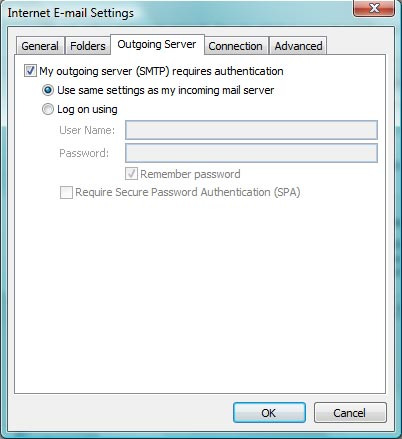
Valitse Outgoing Server
-välilehti (Lähtevän postin palvelin). Tarkista, että asetukset ovat kuvan osoittamalla tavalla.
-
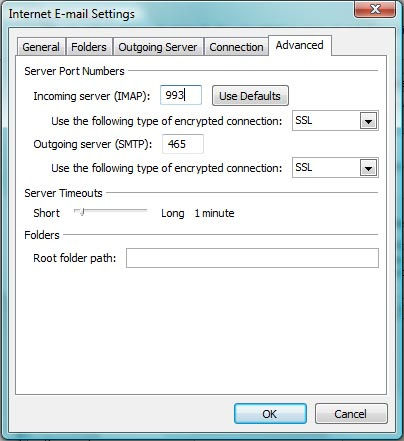
Valitse Advanced
-välilehti. Valitse IMAP-palvelimen salaukseksi
SSL ja portiksi 993. Valitse SMTP-palvelimen salaukseksi SSL ja portiksi 465. Paina OK.
-
Paina Next (Seuraava). Paina Finish (Lopeta). Paina Close (Sulje).
-
Käynnistä ohjelma. Jos ohjelma kysyy heti
alkuun salasanaa, paina Peruuta (Cancel).
-
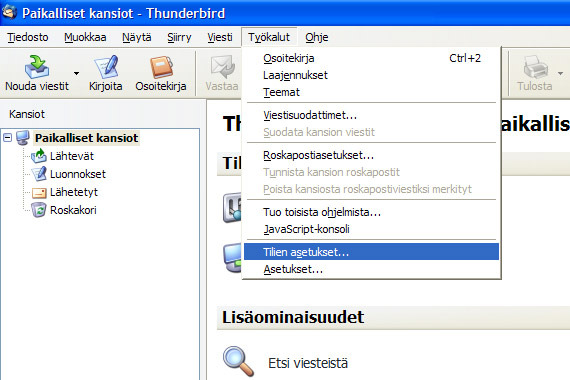
Valitse Työkalut > Tilien asetukset
-
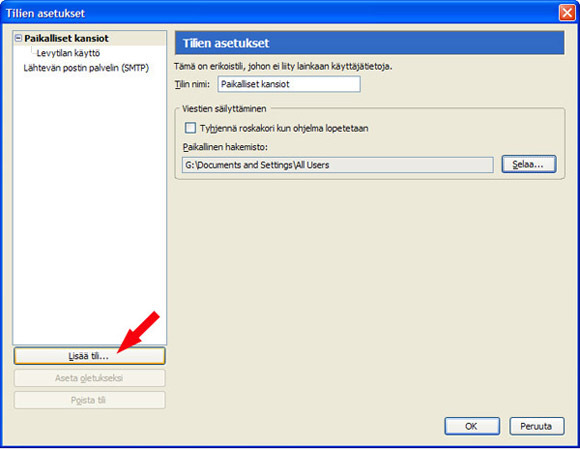
Paina Lisää tili.
-
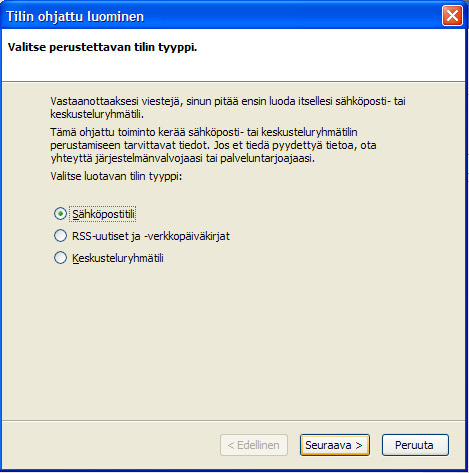
Valitse sähköpostitili ja paina Seuraava.
-
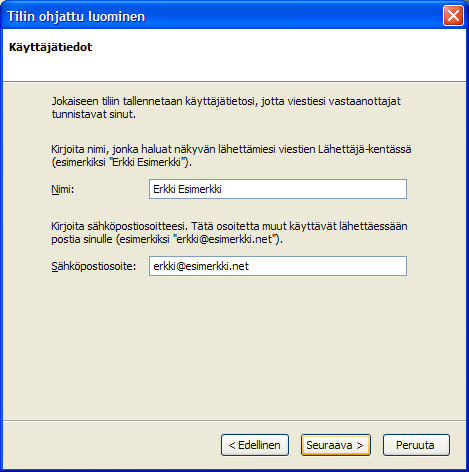
Kirjoita oma nimesi.
-
Kirjoita oma sähköpostiosoitteesi ja paina Seuraava.
-
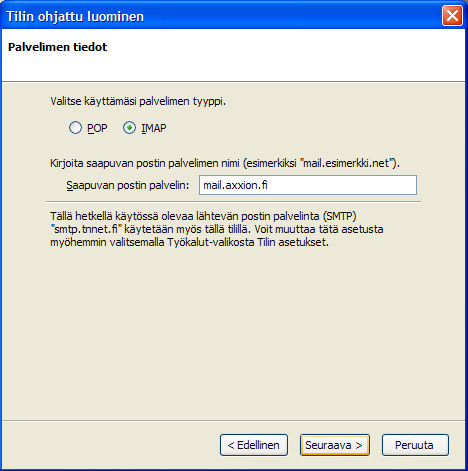
Valitse palvelimeksi IMAP.
-
Kirjoita saapuvan postin palvelimeksi: mail.axxion.fi
-
Paina Seuraava.
-
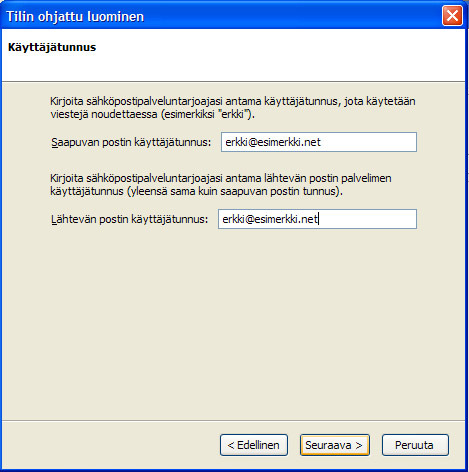
Kirjoita saapuvan postin käyttäjätunnuksesi.
Käyttäjätunnus on sama kuin täydellinen sähköpostiosoitteesi.
-
Kirjoita lähtevän postin käyttäjätunnuksesi.
Käyttäjätunnus on sama kuin täydellinen sähköpostiosoitteesi.
-
Paina Seuraava.
-
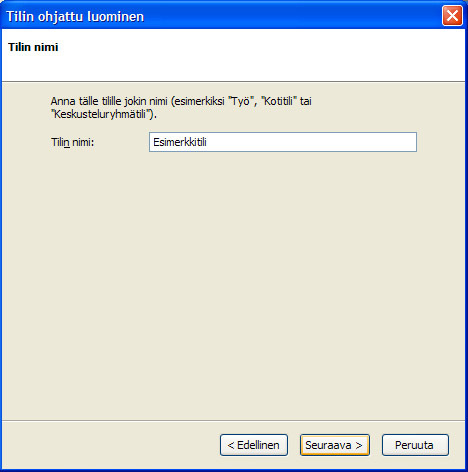
Kirjoita tilin nimi ja paina Seuraava.
-
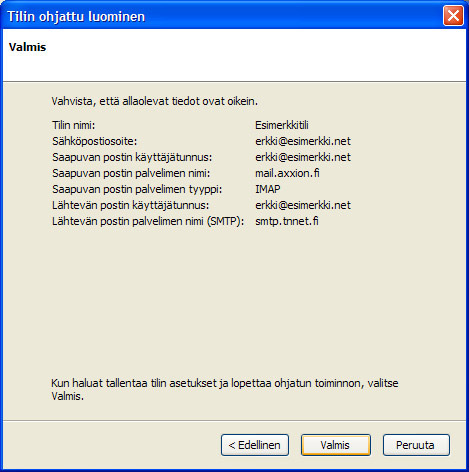
Paina Valmis.
-
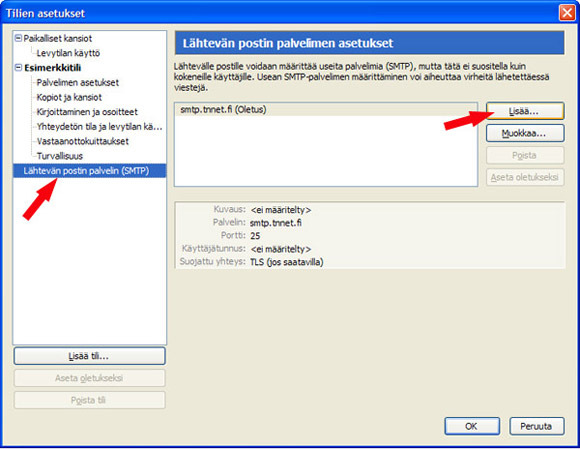
Valitse Lähtevän postin palvelin (SMTP) ja paina Lisää...
-
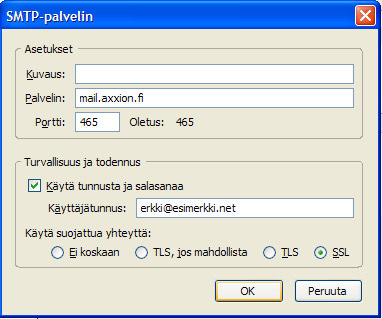
Kirjoita palvelimeksi: mail.axxion.fi
-
Aseta portiksi: 465
-
Rastita Käytä tunnusta ja salasanaa.
-
Kirjoita käyttäjätunnus. Käyttäjätunnus on sama kuin täydellinen sähköpostiosoitteesi.
Valitse Käytä suojattua yhteyttä: SSL
-
Paina OK.
-
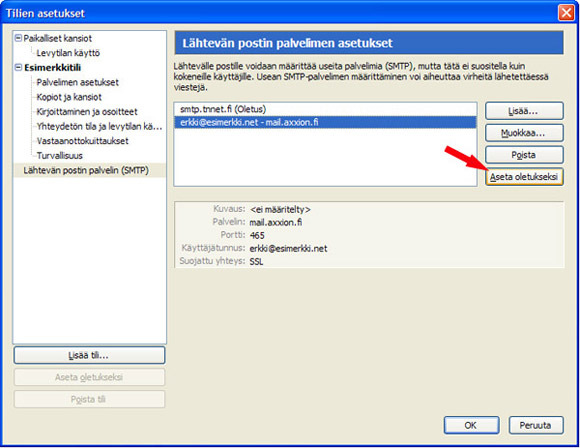
Jos listalla on useampia palvelimia, aseta juuri tekemäsi oletuspalvelimeksi valitsemalla palvelin listalta ja
painamalla Aseta oletukseksi.
-
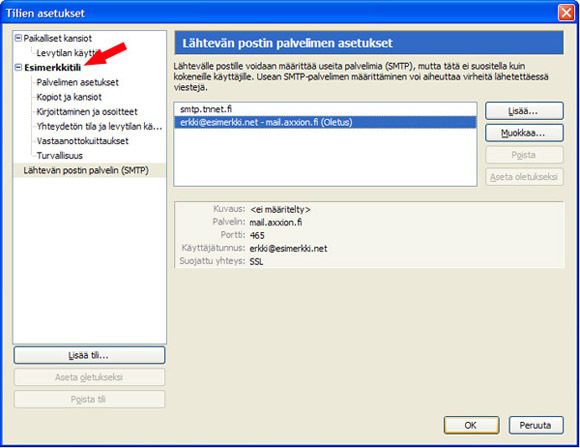
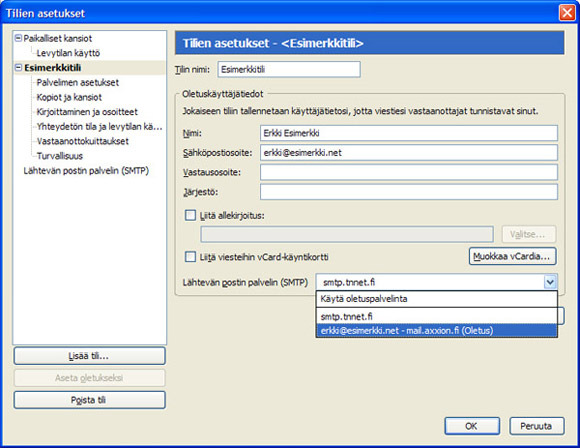
Paina luomasi tilin nimeä.
-
Valitse alasvetovalikosta lähtevän postin
palvelimeksi mail.axxion.fi
-
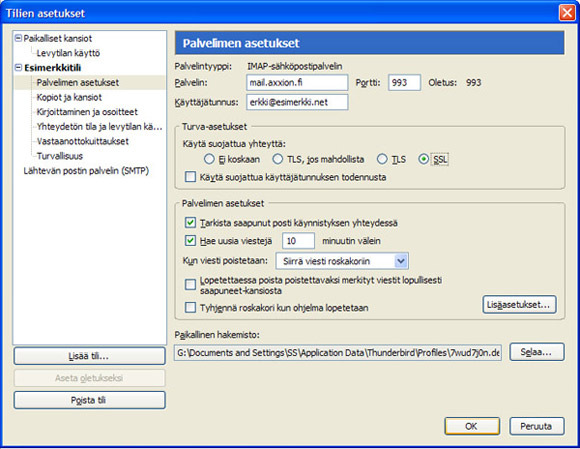
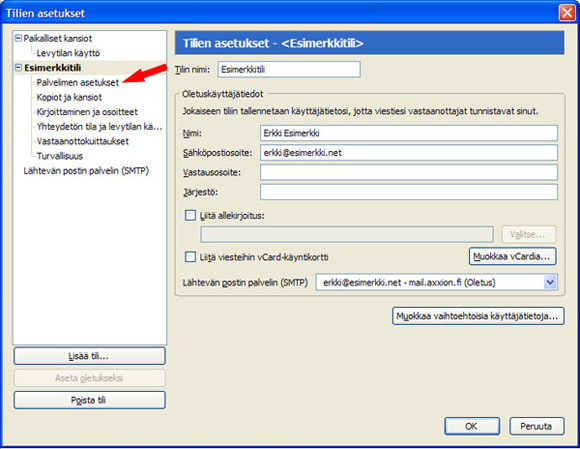
Valitse Palvelimen asetukset
-
Aseta portiksi: 993
-
Valitse Käytä suojattua yhteyttä: SSL
-
Lopuksi paina OK.